它是如何工作的
MathMagic Pro Edition for Adobe InDesign 由以下三部分組成:
- MathMagic Pro 應用程式(Mac 或 Windows)
- 適用於 Adobe InDesign CS5 ~ CC 20xx 的 MathMagic 外掛(Mac 或 Windows)
- MathMagic 字型(OpenType)
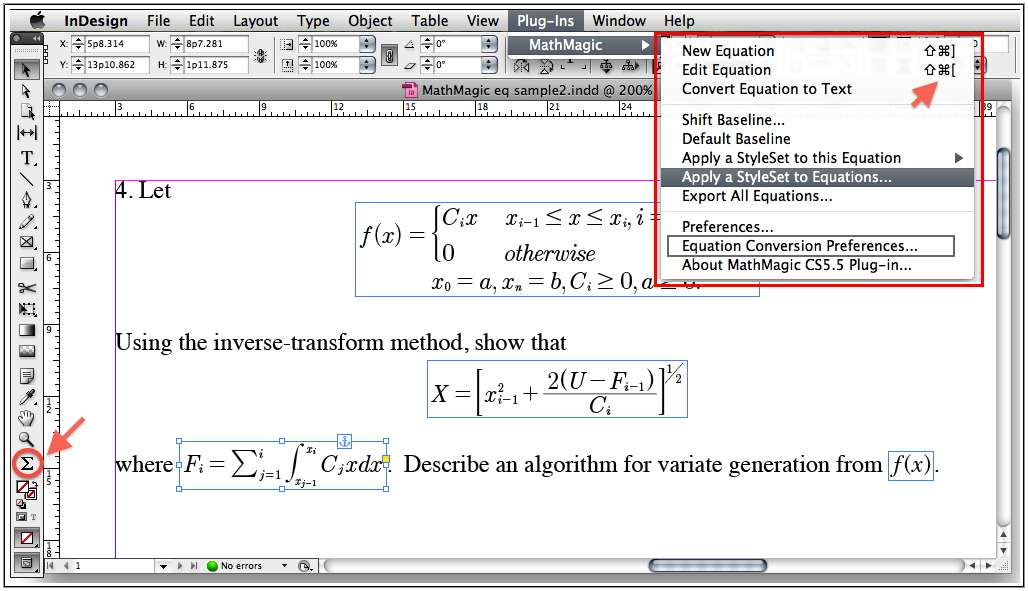
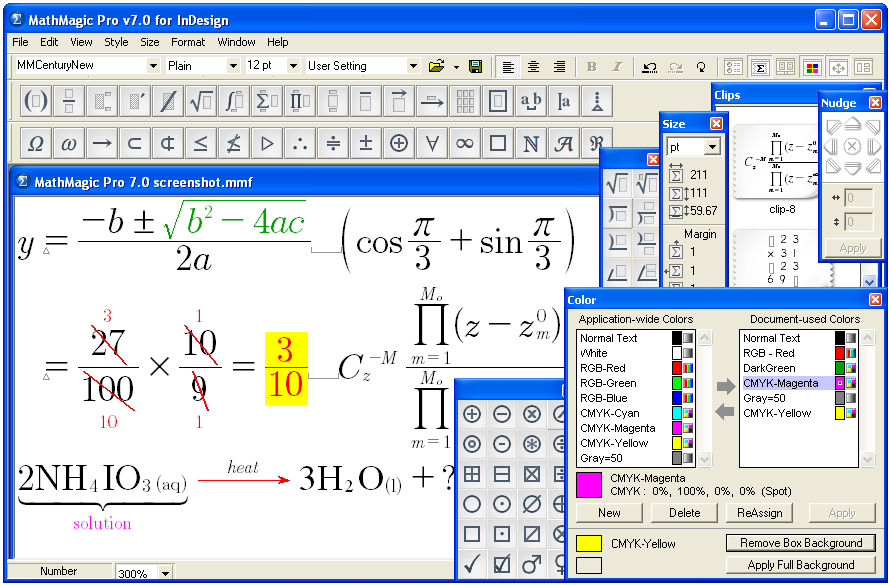
MathMagic 外掛為您提供使用者介面(一個選單與一個工具按鈕),讓您可在 InDesign 文件內建立和編輯公式,並與外部的 MathMagic Pro 應用無縫通訊。您可以用 MathMagic Pro 飛速製作任意公式,再回傳至 InDesign。外掛支援將公式作為行內圖形置入文字框,或作為 EPS 格式的浮動圖形物件。公式一經建立,便如同其他 EPS 圖形物件一樣由 InDesign 統一管理,但您仍可隨時雙擊進行編輯。外掛還會自動識別公式基線,使其與文字行基線良好對齊,同時也允許手動偏移基線。
為什麼選擇 MathMagic
專業使用者選擇 MathMagic 產品的理由有很多。簡而言之,MathMagic 卓越的生產力與公式品質始終讓使用者滿意。其整體生產力可節省大量時間與人力,通常在一週至一個月內即可收回軟體投資;其公式品質與可定製功能則滿足高階使用者複雜的排版要求。
高效生產力
- 具備自動公式排版的智慧所見即所得編輯器
- 面向高階使用者的豐富而靈活的鍵盤快捷鍵
- 可配置的使用者條目面板與剪輯面板,便於取用與重複使用
- 樣式集管理,便於團隊範圍共享編輯環境並快速套用其他樣式集
豐富功能
- 面板內大量預定義模板與符號,涵蓋數學、物理、電子、會計及其他高等教育領域
- 相容多種軟體格式:EPS、PDF、SVG、JPG、PNG、GIF、MS Word、MathType™、LaTeX、Wiki、MathML 等
出版級品質
- 豐富的高質量數學符號字型(OpenType 與 TrueType 格式)
- 可自定義模板的形狀、粗細、間距、位置與尺寸,解析度最高達 2400dpi
- 支援帶分色與專色的 EPS
簡單易用
- 全圖形化介面,併為眾多常用模板與符號提供快捷的鍵盤輸入
- 多級撤銷與重做、拖放、視覺化設定與預覽
- 介面與 Equation Editor™、MathType™ 相似,降低額外學習成本
MathMagic Pro for macOS
MathMagic Pro v10.44 for InDesign(64 位),適用於 macOS 11 及更新版本(含 macOS 26 Tahoe)。隨附外掛:MathMagic CC 2026 外掛(v21)、CC 2025(v20.1)、CC 2024(v19.1)、CC 2023(v18.1)、CC 2022(v17.1)。
MathMagic Pro v9.77(32 位),適用於 Mac OS X 10.6 ~ macOS 10.14 Mojave,隨附 CC 2021(v16.0)、CC 2020(v15.0)、CC 2019(v14.0)外掛,更早版本或可單獨提供。
若需配合 InDesign CC 2022 或更新版本,請使用 64 位版本(v10.x);若需配合 InDesign CC 2021 或更早版本,請使用 32 位版本(v9.7x)。
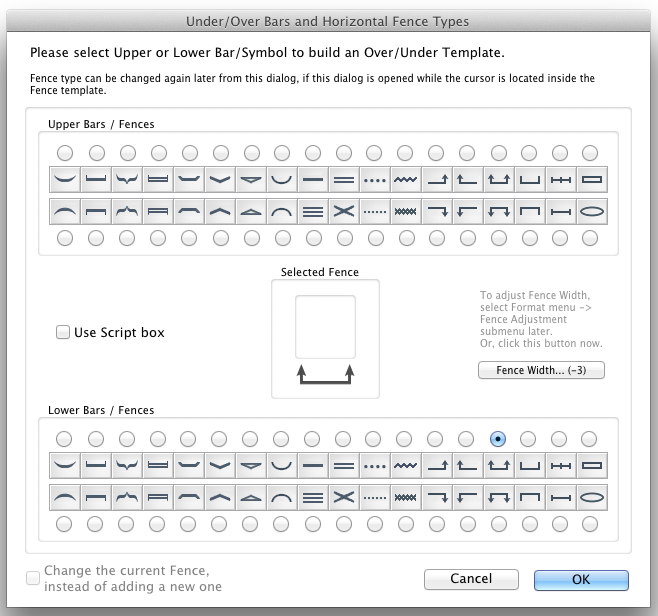
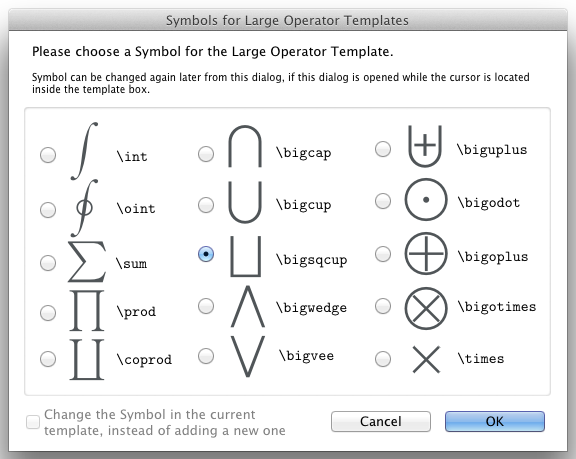
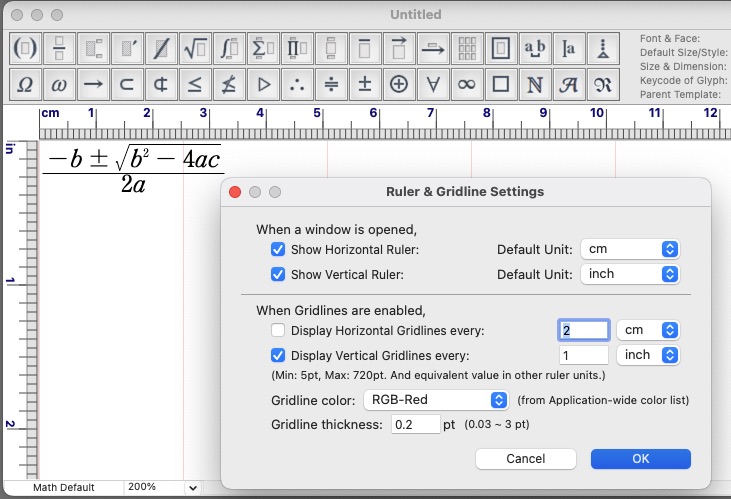
MathMagic Pro 應用與外掛的使用方法(macOS)
詳細內容請參閱使用者指南:III. 8 在 Adobe InDesign 中使用 MathMagic 外掛。
1. 安裝
- 請閱讀下載磁碟映像中的「Manual Install」文件,按步驟操作
- 務必將 MathMagic 外掛手動安裝到以下位置:
:Applications:Adobe InDesign CC:Plug-ins: - 隨後執行 MathMagic Pro 應用,讓其完成自身安裝與設定並保持執行
- 再執行 InDesign,開啟「外掛 → MathMagic → 偏好設定…」對話方塊,按需調整預設設定
- 此時即可在 InDesign 文件中插入新公式(在文字框內作為行內圖形物件,或作為浮動圖層物件)
2. 建立公式
- 啟動 Adobe InDesign,新建或開啟文件
- 選擇「外掛選單 → MathMagic 子選單」
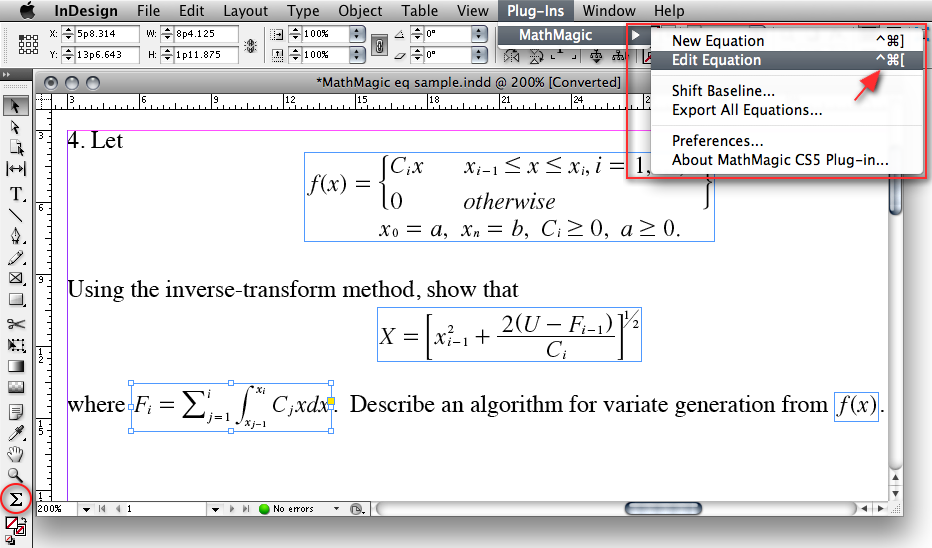
- 選擇「New Equation(新建公式)」建立公式:若游標位於文字框內,公式將作為行內圖形(ILG)插入游標處;否則將作為 EPS 圖形置於滑鼠點選處
- 也可從浮動主工具欄選擇 Sigma 工具按鈕,在文件中拖出矩形以指定公式位置
- 還可在文字框內 control-單擊(或右鍵單擊)從快捷選單中選擇「New Equation」
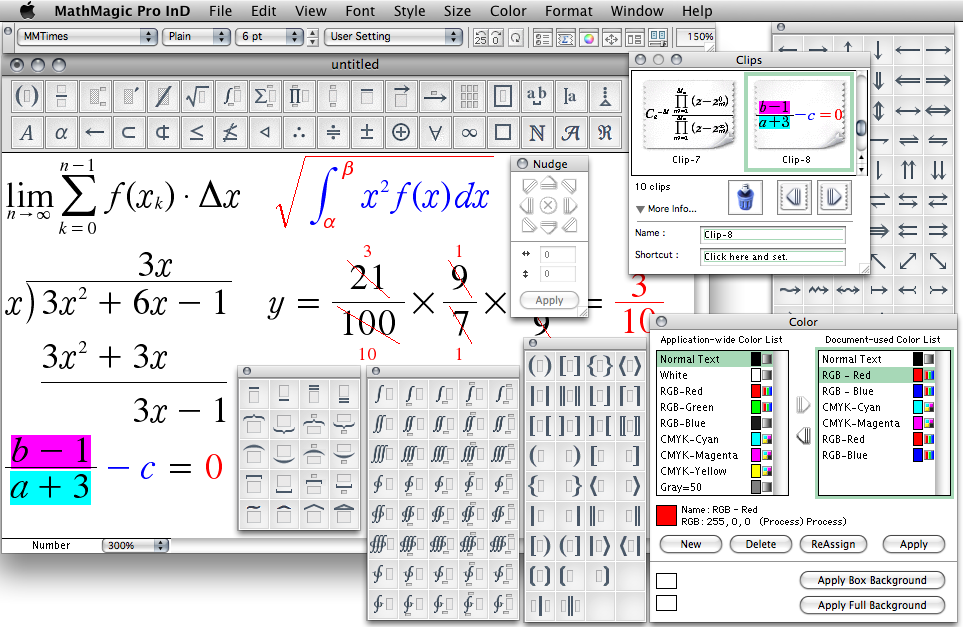
- 選擇「New Equation」或用 Sigma 工具拖出矩形後,MathMagic Pro 應用會啟動(若尚未執行)並開啟空白公式編輯視窗。若數秒內未自動啟動,請從
:Applications:MathMagic Pro Edition:手動啟動 - 在編輯視窗輸入公式後,關閉(cmd-W)或儲存(cmd-S)視窗,即可將公式回傳至 InDesign 文件
3. 編輯公式
- 選擇「Edit Equation…(編輯公式)」編輯當前選中的公式;或直接雙擊公式框,用外部 MathMagic Pro 開啟編輯
- 也可在切換為箭頭工具後 control-單擊公式調出快捷選單
- 用外部 MathMagic Pro 建立或編輯完成後,關閉編輯視窗,公式即置入 InDesign 文件
4. 更改基線與邊界邊距
- 所有公式的基線會自動調整;如需上移或下移基線,可切換為箭頭游標,拖動公式框到所需位置
- 或 control-單擊公式框調出快捷選單,選擇「Shift Baseline(偏移基線)」;或選中公式框後從 MathMagic 外掛選單選擇「Shift Baseline」
- 還可在「定義間距」視窗的最後一項指定公式的邊界邊距(左、右、上、下)
5. 為 InDesign 文件中的公式套用樣式集
- 右鍵單擊任意公式,從快捷選單選擇「Apply StyleSet…」命令,或選擇 MathMagic 選單的「為此公式套用樣式集」命令
- 或選中一個公式、拖選包含多個公式的文字範圍、或選中一個文字框,再選擇「外掛 → MathMagic → Apply StyleSet」命令
- 從列表中選擇一個樣式集,指定套用範圍:選中的公式、當前文字框、當前頁或整篇文件,然後點選「Apply」
- 每次最多可套用 100 個公式;若所選範圍超過 100 個,請縮小範圍後重試。若區域內公式較多,套用過程可能需要一些時間
- 若區域內未找到公式或超過 100 個,將顯示錯誤提示;套用完成後會顯示已套用公式總數的完成提示(僅選中一個公式時可能不顯示)
6. 為 MathMagic 選單項分配快捷鍵
- 按說明安裝 MathMagic 外掛,啟動 InDesign 並確認外掛已載入於「外掛」選單下
- 從 InDesign 選單欄選擇「編輯 → 鍵盤快捷鍵…」,在對話方塊中點選「Product Area」彈出選單並選擇「MathMagic」
- 分配您偏好的快捷鍵,例如「New Equation」設為 cmd-shift-],「Edit Equation」設為 cmd-shift-[
64 位系統需求
- Intel 或 Apple 晶片 Macintosh
- macOS 11 ~ macOS 26 Tahoe
- 約 60MB 硬碟空間
- Adobe InDesign CC 2022 ~ CC 2026
32 位系統需求
- Intel Macintosh
- Mac OS X 10.6 ~ macOS 10.14 Mojave
- 約 60MB 硬碟空間
- Adobe InDesign CS3 ~ CS6、CC ~ CC 2021(CC 2022 或更新請使用 Pro v10.x)
MathMagic Pro for Windows
MathMagic Pro v9.3 for Adobe InDesign,隨附 InDesign 外掛:MathMagic CC2026-64bit(v21.1)、CC2025、CC2024、CC2023、CC2022(均為 64 位)。MathMagic Pro 應用 v9.0 或更新版本提供 64 位(x64)與 32 位(x86)兩種版本。升級時請保持原有位數:32 位授權無法用於 64 位版本,反之亦然。
Windows 安裝方法
在 Windows XP 上安裝:從下載頁獲取最新安裝程式,雙擊安裝;手動安裝 MathMagic 外掛並在偏好設定中設定路徑;從開始選單或 \Program Files (x86)\MathMagic Pro Edition\ 啟動應用。
在 Windows Vista 或更新系統上安裝:下載並雙擊安裝程式;手動安裝外掛並設定路徑;安裝後在 \Program Files (x86)\MathMagic Pro Edition\ 找到應用,右鍵「屬性」設為「Windows XP SP3」相容模式並開啟「以管理員身份執行」(以確保正確讀寫登錄檔),再啟動應用。
如何安裝 MathMagic 外掛:在 Windows 7 或更新系統上,請先設定 InDesign 應用屬性——右鍵 \Program Files\Adobe\InDesign CC20xx.exe 選擇「屬性」,設為「Windows XP SP3」相容模式並開啟「以管理員身份執行」,以便 InDesign 能與外部 MathMagic Pro 通訊,並讓外掛正確儲存偏好設定檔案。然後將正確版本的外掛手動安裝:把整個 MathMagic CC20xx-64bit 外掛資料夾從 \Program Files (x86)\MathMagic Pro Edition\Plug-ins 複製到 \Adobe\Adobe InDesign 20xx\Plug-ins\ 資料夾(應複製整個資料夾,而非其內部檔案)。最後在「InDesign 選單欄 → 外掛 → MathMagic → 偏好設定…」對話方塊中點選「Find」按鈕,設定到 MathMagic Pro v9.x InD.exe 應用的路徑。
Windows系統需求
- Pentium 或更快處理器
- Windows XP SP2 及更新版本、Vista、7、8、10、11
- Adobe InDesign™ CS、CC ~ CC2026
- 完整安裝約需 60MB 硬碟空間
- 需要 Microsoft Visual C++ 2017 執行庫
價格與購買
MathMagic Pro for InDesign 提供永久授權、學術授權與多種訂閱方案,另有多使用者授權。為便於統一維護,完整且最新的價格與購買入口請見購買頁;批次採購或站點授權請聯絡 sales@mathmagic.com。